使い方ガイド
初めての方はアカウントでログインして、最初のLPを作りましょう。作成済みのLPは「作成したLP」の一覧から開けます。
メンバー・クライアントを招待する
対象のLPを作成した制作画面で、「アカウント」→「メンバーとLPの権限」を開きます。LPを開いているときは、見出しの横の「共有・権限」から、そのLPを選んだ状態で設定できます。
- 招待を作成。 相手が制作画面へのログインに使うメールアドレスを入力し、「メンバー」または「クライアント」を選びます。閲覧してもらうLPを選び、必要に応じて「編集」「公開・停止」を許可して差出人と送信先を確認して「招待メールを送る」を押します。
- 相手がメールから参加。 制作会社のサービス名を差出人名にした招待メールが届きます。相手はメール内のリンクを開き、招待したメールアドレスのアカウントでログインして承諾します。有効期限は7日間です。参加後は「作成したLP」に共有されたLPが表示されます。
- LPごとの権限を保存。 「参加者とLPの権限」で対象のLPを選び、参加者ごとのチェックを設定して「このLPの権限を保存」を押します。
| 権限 | できること |
|---|---|
| 閲覧 | 未公開の下書きやプレビューを確認できます。 |
| 編集 | 文字・写真・構成を変更し、保存やAI生成ができます。 |
| 公開 | 公開前の差分を確認し、公開・更新・停止ができます。 |
独自ドメインの設定・解除と、参加者の招待・権限設定はLPの作成者が操作します。編集と公開はそれぞれ設定できます。たとえば、制作担当者に閲覧と編集、公開担当者に閲覧と公開、確認するクライアントに閲覧だけを付けられます。「メンバー」「クライアント」の区分を選んだあと、必要な権限をLPごとに設定してください。
そのLPだけのアクセスを取り消す場合は「閲覧」を外して保存します。参加者のすべてのアクセスを取り消す場合は「参加者を削除」、未承諾の招待を止める場合は「招待を取り消す」を選びます。有効期限が過ぎた招待は「招待メールを再送」で新しい招待を送れます。リンクで案内する場合は「招待リンクを再発行」を使います。
メールの差出人名には「会社の制作画面の設定」で保存したサービス名が使われます。会社の独自ドメインから送信する場合は、その制作画面を設定した管理者でログインしてください。差出人アドレスは招待画面で確認できます。自社ドメインを使う場合は、会社の管理者がこのガイドの「招待メールの差出人を設定する」の手順で認証してください。
招待メールの配信結果を確認する。「参加者とLPの権限」で相手のアドレスを探し、「配信結果を確認」を押します。「送信受付済み」は配信サービスが受け付けた段階です。「配信済み」は相手のメールサーバーが受け取った状態です。相手がメールを見つけられない場合は迷惑メールフォルダーも確認してもらってください。「配信失敗」は表示された理由と宛先を確認し、「配信遅延」は時間をおいて再確認してください。結果の照会で招待メールが再送されることはありません。
「送信結果を確認できませんでした」と表示された場合は「送信結果を再確認・再試行」を押します。送信を処理中の場合も同じボタンで確認できます。メール送信が未設定と表示されている場合は、「招待リンクを作成」でリンクを取得して案内できます。
招待メールの差出人を設定する
会社の管理者が、運営元の制作画面の「アカウント」→「会社の制作画面の設定」→「招待メールの差出人アドレス」を開きます。まず会社のサービス名を保存してください。自社のDNSを編集できれば、この画面に表示されるレコードの設定で接続できます。
- 差出人アドレスを入力します。 例は
invites@notify.example.co.jpです。招待を受け取る方にも表示されるアドレスを指定し、「送信用DNSレコードを表示」を押します。制作画面のURLやLPの公開URLとは別に設定できます。 - 所有確認用のTXTを追加します。 画面の「名前をコピー」「値をコピー」で、ご自身のDNS管理画面に登録します。表示される名前はドメイン末尾まで含みます。DNS管理画面で
.example.co.jpが自動で付く場合は、その末尾を省いて入力します。 - 「DNSの設定状況を確認」を押します。 所有確認が通ると送信用レコードが表示されます。表示されたすべてのレコードを、種別・名前・値・優先度に従って追加します。所有確認用のTXTも保持してください。CNAMEをCloudflareで設定する場合は「DNSのみ」にします。
- 「認証済み」を確認します。 この設定画面を開いている間は自動で確認します。DNSの反映後に「DNSの設定状況を確認」を押しても確認できます。認証済みになったら「メンバーとLPの権限」を開き、差出人に設定したアドレスが表示されることを確認して招待を送ります。
設定途中は共通の配信用アドレスから送信できます。差出人名には会社のサービス名が使われます。設定用のアカウントと、会社の独自ドメインで招待を送る管理者のアカウントには、同じアカウントを使ってください。
DNSを追加しても認証されません
名前にドメインが二重に付いていないか、TXTの値が省略されていないか、優先度が表示どおりかを確認してください。送信用のドメインやサブドメインには、表示されたレコードを設定します。DNSの反映には時間がかかることがあります。画面を開き直すと保存済みの設定を確認できます。
差出人を変更・解除するには?
「差出人設定を解除」を押し、確認欄の「解除する」を選びます。共通の配信用アドレスに戻ります。別のアドレスを使う場合は、改めて入力してDNS認証を進めてください。利用を終えた送信用レコードはDNS管理画面で削除できます。
アカウントを使い始める
トップページの「ChatGPTで登録・ログイン」から進みます。Googleログインが有効な会社の制作画面では「Googleで登録・ログイン」も選べます。すでにChatGPTでLPを作った方は、従来の方法でログインしてから「アカウント」内の「Googleアカウントを紐付ける」を選ぶと、同じLPを引き続き使えます。すでにお持ちのChatGPTアカウントでログインできます。アカウントをお持ちでない場合は、ログイン先で新規作成してください。個人でも制作会社でも、同じ操作でLPを作成・保存・公開できます。
下書き・アップロードした写真・編集履歴はアカウントごとに保存されます。公開前のLPは作成者と権限を付与した参加者が確認でき、公開したLPは閲覧用URLから誰でも開けます。制作会社で顧客ごとのLPを作る場合は、管理名に案件名を付けると探しやすくなります。
別のアカウントを使うときは、編集中の内容を保存してから「アカウント」→「ログアウト・アカウント切替」を選びます。同じアカウントでログインすれば、保存したLPを引き続き編集できます。
作成したLPを探す
「作成したLP」で、LP名やブランド名を入力すると候補が絞られます。「公開状態」や「LPの役割」を組み合わせると、特定のブランドの公開中のLPや、獲得型広告用のLPを探せます。「並べ替え」で更新日時順・LP名順を選べます。
デザインを見て探すときは「カード」、複数案件の状態を確認するときは「表」を選びます。表のLP名を押すと制作画面が開き、「プレビュー」を押すと表示を別タブで確認できます。スマホでは表を横にスクロールしてもLP名が左端に残ります。
1下書きを作る
「作成したLP」で「+ 新しいLPを作る」を押します。初めてのときは入力欄が最初から表示されます。「どんなLPを作りますか?」に、商品・届けたい相手・ページを見た人にしてほしいことを書きます。
AIで作る場合は、写真も必要なら「写真も生成する」にチェックを入れ、「おすすめで作る」を押すと、生成した下書きをそのまま開けます。
「ファーストビューを3案から選ぶ」を押すと、同じ文章と写真を使った冒頭のレイアウトが3つ表示されます。「スマホ」「PC」で表示幅を切り替え、スマホでは下へスクロールして各案を見比べます。「制作条件に合わせた案」は、生成時に選んだ構図をそのまま表示します。「拡大して見る」で各案の文字やボタンを確認できます。ブランドを指定せずに作成した場合は、「この構図で配色を比べる」を押すと、同じ構図・写真・文言で3つの配色を比較できます。ここで選んだ配色はLP全体に適用されます。気に入った案の「この案で直接編集」を押すと、その案を保存してプレビューを開きます。見出しやボタンの文言を押して書き換えたら「保存」を押してください。
ご自身で入力したい場合やAI生成を利用できない場合は、「自分で編集して作る」から始められます。編集用の下書きができたら、商品名・見出し・本文・申込先をご自身の内容に書き換えてください。
クライアントのブランドを保存する
新しいLPの作成画面にある「クライアントのブランド」で「ブランドを新しく保存する」を開きます。ブランド名、ロゴ、ブランドカラー・背景色・文字色、書体、写真の雰囲気を入力し、「ブランドを保存する」を押します。ロゴはPNG・JPEG・WebPを選べます。
2本目からは「使うブランド」で保存した名前を選ぶだけで、同じロゴ・色・書体・写真の方針を引き継げます。ブランドを選んで「ブランドを編集する」を開くと、保存内容の更新やロゴの取り外しができます。入力途中の変更は、LPを作成するときにも保存します。
ブランドの保存先はログイン中のアカウントです。更新した内容は新しく作るLPに適用されます。すでに作成したLPは、作成時点のロゴとブランド設定を保持します。制作画面自身のサービス名やドメインは「会社の制作画面の設定」で管理します。
用途を選んで、生成前に構成を編集する
「用途とページ構成」では、まず「LPの役割」を選べます。例えば同じブーケづくりの体験予約でも、「ブランド醸成」は花に触れる時間や教室が大切にすることから紹介します。「CVR向上(獲得型広告)」は広告とつながる体験内容・参加条件・料金を示し、予約へ案内します。役割は構成案とAIの文章・写真の指示に反映されます。
次に「LPの用途」で、購入・体験予約・採用・問い合わせ・資料請求など、今回のLPの目的を選びます。表示された構成案から、届けたい相手に合う案を選んでください。用途を切り替えても、選択中のブランドは引き継ぎます。
各見出しは入力欄で書き換えられます。「上へ」「下へ」で順番を変え、「削除」で不要な見出しを外します。足りない項目は「見出しを追加」から追加し、料金・利用の流れ・よくある質問など内容の種類を選びます。本文の見出しは最大12件です。見出しを編集した後に役割を変えると、その編集内容は保持されます。構成案のボタンを押すと、その案で見出し一覧を置き換えます。
見出しを整えたら、商品・対象者・確定している条件を「どんなLPを作りますか?」へ入力し、「おすすめで作る」か「ファーストビューを3案から選ぶ」で進みます。「自分で編集して作る」でも、選んだブランドと構成から始められます。見出しをすべて削除した場合は、冒頭の画面だけを作成します。
価格・実績・口コミは、掲載できる事実を制作条件に入力してください。構成をすべて任せたいときは「構成はおまかせに戻す」を押せます。ブランドを指定した3案比較では、そのブランドの配色を使います。
2文字と写真を直す
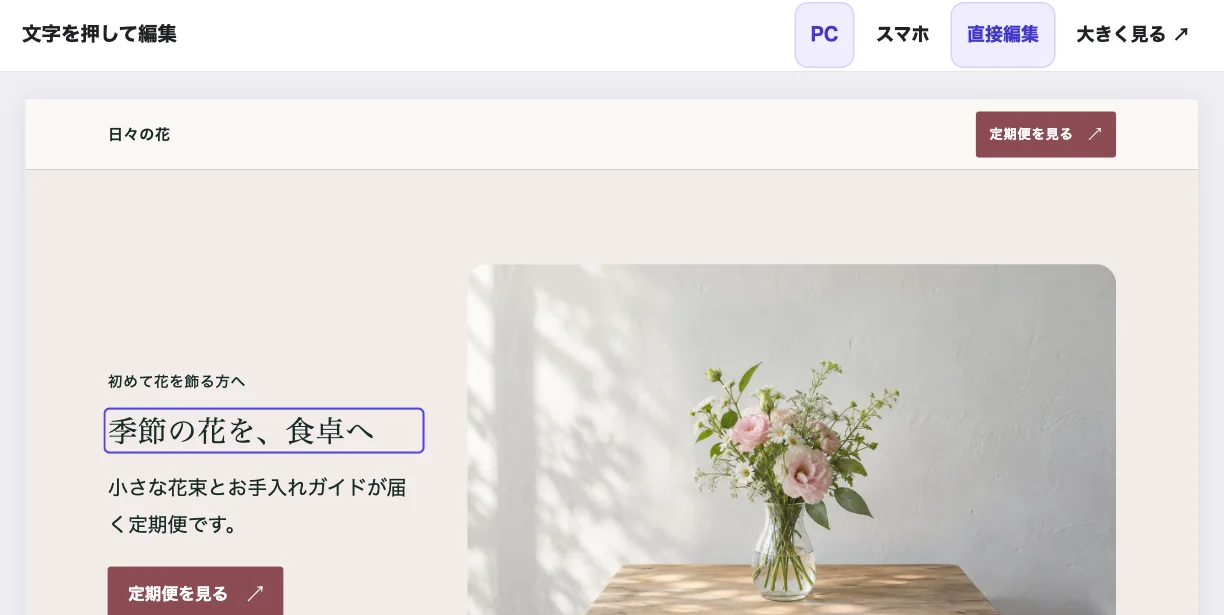
文字は、変えたい場所を押して入力
プレビューで「直接編集」がオンになっていることを確認します。見出し、本文、申込ボタンの文字をクリック(スマホではタップ)すると、その場にカーソルが入り、入力した内容がすぐに見えます。
写真は、差し替えたい1枚を選ぶ
プレビューの写真を押すと「写真」タブが開きます。「写真を入れる場所」で対象を確かめ、「写真をアップロード」でPNG・JPEG・WebPのファイルを選び、「写真を差し替える」を押します。差し替えが完了すると下書きに保存されます。
申込ボタンのリンク先は、「編集」→「見出し・説明・申込ボタン」→「申込先(URL・電話)」で設定します。文章をまとめて直すときは「AIで修正」で変更する範囲と指示を指定できます。
3表示を確認して保存する
プレビューの「PC」「スマホ」を切り替え、見出しの改行、写真の切れ方、申込ボタンの位置を見ます。スマホで編集欄にいるときは「プレビュー」でLPに戻れます。
画面上部の「保存」を押し、LP名の下が「保存済み」になったら完了です。下書きは制作画面で続きを編集できます。公開中のページに新しい内容が反映されるのは、次の手順で「公開を更新」を押したときです。
4変更箇所を確認して公開する
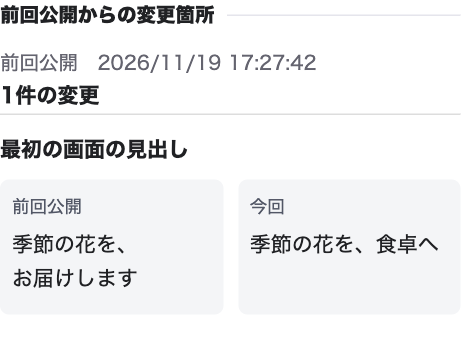
- 「公開」タブを開きます。「前回公開からの変更箇所」で、前回公開した内容と今回の下書きを見比べます。途中で何回保存しても比較元は同じです。
- 本文、申込先、使っている素材を確認し、「公開前の確認」の2項目にチェックを入れます。
- 初回は「公開する」、公開中のLPは「公開を更新」を押します。「公開中」と表示されたら「URLをコピー」で閲覧用のURLを取得できます。
元のLPと別案を比較する
- LPの所有者が「複製して別案を作る」を押し、比べたい見出しや写真を変更します。両方のLPを公開します。
- 編集画面の「A/Bテスト」で別案と共通のCVイベントを選び、「テストを作成」を押します。申込ボタンを押した人を数える場合はそのまま開始できます。
- 申込完了を数える場合は、申込先をHTTPSにし、フォーム側で
cvrlab_ticketを申込データと一緒に保持します。受付確定時にフォームのサーバーから画面に記載された宛先へチケットと連携キーをPOSTします。キーはフォームのサーバーだけに保存します。 - 配信を始める前に「連携の確認」で元のLPか別案の試験用URLを発行し、そのURLから試験として申し込みます。フォームのサーバーから正しく届くと「試験の申込:受信済み」に変わります。試験の申込は訪問者数・CV数・CVR・A/Bテスト履歴・AI改善案の根拠に含みません。試験用URLの有効期限は発行から24時間です。届かなかった場合は、連携キーの不一致・チケットの期限切れなど、直近の受信エラーの理由を表示します。
- 「50%ずつ配信を開始」を押し、表示された配信URLを広告のリンク先に使います。LPの通常URLを直接開いたアクセスは集計対象外です。
「結果を更新」で、案ごとの訪問者数、CV数、CVRを確認できます。訪問者はブラウザのCookieで識別し、初回から30日間は同じ案に割り当てます。各訪問者のCVは1件までです。訪問者が0人のときはCVRを「—」と表示します。配信を一時停止すると、配信URLは元のLPを表示します。停止前に参加した人の申込完了はチケットの有効期間内に限り引き続き反映されます。
結果を見て配信を固定する
テスト結果の訪問者数・CV数・CVRを確認し、「元のLPを採用」または「別案を採用」を選びます。表示されたLP名を確認して「100%配信を確定」を押すと、同じ配信URLから新規・再訪の両方に採用案を表示します。
固定後の訪問は比較結果に加算しません。固定前の参加者から届く申込完了は、引き続きチケットの有効期間内に反映します。「配信を一時停止」すると配信URLは元のLPに戻り、「固定配信を再開」で採用案の100%配信に戻ります。
採用したLPから次のテストを始める
固定したテストの結果画面で「採用LPから次の別案を作る」を押します。前回の採用LPの公開版を複製した下書きが開きます。見出しや写真を編集して公開し、「A/Bテスト」から次回の50:50配信を開始します。同じボタンを繰り返し押すと準備中の別案を再び開けます。
次回は前回と同じCVイベントを使い、集計は0件から始まります。広告のリンク先を次回の配信URLに切り替えてください。申込完了を数える場合は、新しいテストの連携キーをフォーム側に追加します。前回の配信URLは以前の設定で動き、「第1回の結果を見る」などの回数付きリンクから各回の結果を確認できます。
各回の結果を一覧で比較する
A/Bテスト履歴を開くと、同じ系列のテストが回順に並びます。採用LPの訪問者数・CV数・CVRと、直前の回の採用LPとの差を確認できます。「両案の結果」を開くと配信途中の数値も確認できます。訪問者が0人のときはCVRを「—」で表示します。
結果からAIの改善案を作る
「A/Bテスト履歴」で採用LPを確定した回の「AIに改善案を提案してもらう」を押します。過去の結果の実測値、次に試す仮説、変更前後の文章を確認できます。見出し・導入文・ボタンの文言から試す案を選び、「この案を反映した下書きを作る」を押すと、採用LPの公開版に反映した下書きが開きます。
下書きは編集画面で確認・修正できます。生成に失敗した場合は表示された理由を確認し、必要なときに「改善案の生成を再試行」を押してください。
AI改善案を採用LPと比較する
AI案の下書きで「採用LPとA/Bテスト」を押すと、Aの採用LPとBのAI改善案を確認できます。「テストを作成」で比較を準備し、両案を公開してから「50%ずつ配信を開始」を押します。
履歴には改善箇所、提案時の変更前後、開始時点で記録した公開文面、仮説と出典回を表示します。AI案ごとの訪問者数・CV数・CVRと、同じテスト内の「B − A」を確認できます。CVRの差はポイント(pt)表示です。開始時点の記録がない旧テストや、配信開始後に公開版を更新した場合は、その状況も表示します。
実施したAI案を振り返り、次の改善案へつなげる
同じ系列でAI案の配信を始めると、採用確定回に「AIで振り返りと次の改善案を見る」が表示されます。直近の開始済みAI案を最大6件使い、兄弟案も含めた実測値とAIの振り返りを確認できます。各案はテスト名と詳細リンクで区別できます。
次の改善案には、どのテストの結果をどう活かしたかを表示します。下書きの基準にする採用LP名を確認してから案を選びます。昔の回から提案した場合は、その回で採用したLPの公開版に反映した下書きを作成します。
過去の振り返りから今回の結果まで追う
AI案の履歴カードでは、「引用元の振り返り」で実際に引用したテストの詳細へ移動できます。参照時点の訪問者数・CV数・CVR、AIの振り返りと今回に活かしたことを確認し、その下で今回の変更と履歴更新時点の実測値を比較できます。同じ回に同名の案が複数あっても、詳細リンクは引用したテストを開きます。
過去に作った案で引用元の紐付けがない場合は、その状態を表示します。配信前の案や訪問者が集まる前の数値も、実際の記録に応じて表示します。
LPのアクセス解析を設定する
LPの所有者は「公開」→「公開LPの計測」でGA4・GTM・Microsoft ClarityのIDを設定できます。会社の設定を使う、LP専用のIDを使う、計測をオフにする、のいずれかを保存し、LPを公開・更新してください。タグは接続したLP独自ドメインで動作します。
5独自ドメインを設定する
「日々の花」を https://lp.example.jp/ で公開する例です。ご自身でDNSを編集できるサブドメインを1つ用意してください。設定はLPごとに行えます。
- LPの「公開」タブでサブドメインを入力します。「独自ドメイン」で
lp.example.jpのように入力して「設定を始める」を押すと、このLPに必要なDNSレコードが表示されます。example.jpのようなルートドメインは対象外です。 - ドメインを契約しているサービスのDNS画面に、表示された2件を登録します。 AレコードはLPの配信先、TXTレコードはこのサブドメインを設定できる方であることの確認に使います。それぞれ「名前」と「値」をコピーしてください。DNS側で
.example.jpが自動で付く場合、名前欄はAがlp、TXTが_cvrlab.lpです。TXTの値はLPごとに異なります。
ここまでで設定は完了です。画面を閉じてもDNSの確認とHTTPS証明書の発行は続きます。「DNSの反映待ち」から「HTTPS証明書を準備中」を経て「接続済み」になったら、公開中のLPは「独自URLをコピー」で共有できます。下書きは「公開する」を押すまで表示されません。「公開を更新」「公開を停止」は標準URLと独自URLの両方に反映されます。
DNSを設定しても「反映待ち」のままです
名前にドメインが二重に付いていないか、TXTの値がこのLPのものかを確認してください。対象のサブドメインには画面指定のAだけを設定し、Cloudflare DNSではプロキシをオフ(DNSのみ)にします。ほかのA・AAAA・CNAMEで既存サイトを配信中の場合は、空いているサブドメインを使うとそのサイトに影響しません。DNSが反映されるまで時間がかかることがあります。
別のサブドメインに変更するには?
「このLPとの紐付けを解除」を選ぶと、古い独自URLでの配信が止まります。新しい名前で「設定を始める」を押し、表示されたDNSレコードを登録してください。使わなくなったA・TXTはご自身のDNS画面から削除できます。
以前Sites管理者に依頼して接続したドメインはどうなりますか?
既存の接続はそのまま使えます。以前の方式で登録したドメインを廃止する場合は、Sites側の登録解除も管理者に依頼してください。
困ったときは
文字を押しても入力できません
制作画面内のプレビューを開き、「直接編集」をオンにしてください。「大きく見る」で開いた画面や、公開URLから開いたページは閲覧用です。
「別の画面で保存された変更があります」と出ました
先に「編集内容を書き出す」で、このタブの下書きをファイルに残してください。「最新版を開く」と編集中の内容は最新版に置き換わります。書き出した内容と比べ、残したい変更を改めて入力して保存します。
前の内容に戻せますか?
「履歴」で日時と変更箇所を確認し、対象の「変更前に戻す」を選びます。復元した内容は新しい版として保存されます。公開中のLPに反映するには「公開を更新」を押します。
どのURLを共有すればいいですか?
「公開」タブの「URLをコピー」で取得した閲覧用URLを共有してください。独自ドメインを接続した場合は、同じタブの「独自URLをコピー」でご自身のドメインのURLを共有できます。